Documentação
Como usar o UI Power Pack no Power BI
O UI Power Pack foi criado para ajudar analistas, desenvolvedores e entusiastas de dados a transformarem dashboards em experiências visuais marcantes. Aqui você aprende a implementar visuais HTML diretamente no Power BI de forma simples, leve e eficiente.
📁 Baixe o exemplo completo
Experimente o UI Power Pack na prática! Baixe o arquivo .PBIX de exemplo (compactado em .ZIP) e explore os visuais HTML aplicados dentro do Power BI.
Baixar arquivo .ZIP💡 O arquivo inclui um modelo com componentes prontos, exemplos de medidas e estrutura básica de visual HTML.
Passo 1 — Prepare seu Power BI
Abra o Power BI Desktop e realize normalmente a carga da sua fonte de dados. Esse será o ambient e onde aplicaremos os componentes HTML.
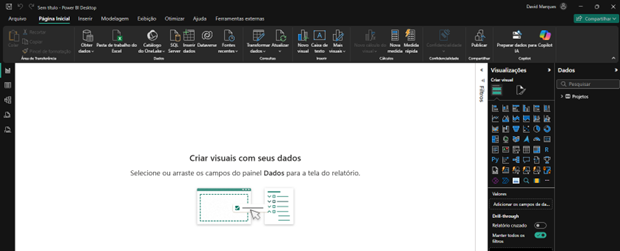
Interface do Power BI Desktop, onde os visuais HTML serão implementados.
Passo 2 — Adicione o visual HTML
- No painel de Visualizações, clique nos três pontos (
...) para abrir a opção “Obter mais visuais”. - Pesquise por “HTML Content”, recomendo o uso do HTML Content Lite por ser leve e compatível.
- Clique em “Adicionar” para instalar o visual.
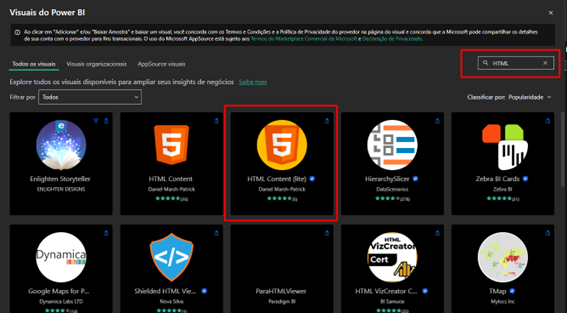
Interface para adicionar um novo visual.
Passo 3 — Insira o componente
- Com o visual HTML adicionado, selecione-o para abrir o espaço de edição.
- No site do UI Power Pack, copie o código do componente desejado (botão “Power BI”).
- No Power BI, crie uma nova medida e cole o código copiado nela.
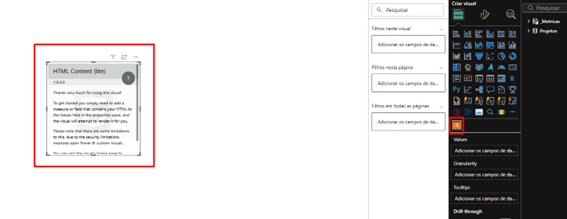
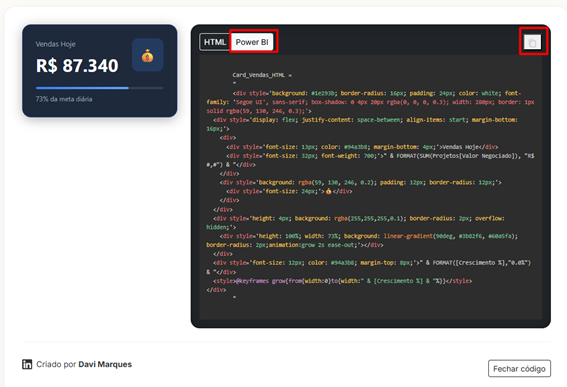
Acessando a biblioteca de visuais para escolher um e copiar o codigo HTML.
⚠️ Atenção — pontos importantes
- ✅ O código deve estar entre aspas duplas apenas no início e no fim. Nenhuma outra parte do código deve conter aspas duplas internas.
- ✅ Para incluir valores dinâmicos (como uma métrica), use:
& [NomeDaSuaMedida] & - Exemplo de uso:
HTML = "<div>" & [Total Vendas] & "</div>"
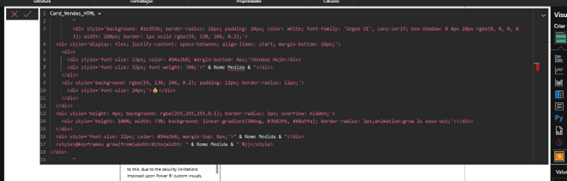
Valide o código com atenção antes de finalizar a medida no Power BI.
Então, em resumo: onde há valores fixos no código HTML, você pode inserir suas métricas dinâmicas conforme mostrado acima, assim o visual passa a exibir dados reais diretamente do Power BI.
Aqui é onde a criatividade brilha! Você pode personalizar completamente seus componentes — adicionar novas linhas, combinar elementos visuais, alterar cores com base em regras e até incluir lógicas condicionais com DAX. Experimente, teste variações e transforme seus dashboards em algo realmente único.
Dica avançada
Use funções DAX como IF(), SWITCH() ou expressões condicionais para alterar textos, cores e ícones dinamicamente —
criando visuais inteligentes e interativos que se adaptam em tempo real conforme seus dados mudam.
Resultado final
Agora o seu visual HTML está totalmente implementado no Power BI. Ajuste estilos, adicione animações e crie experiências visuais exclusivas que comunicam mais e impressionam o público.
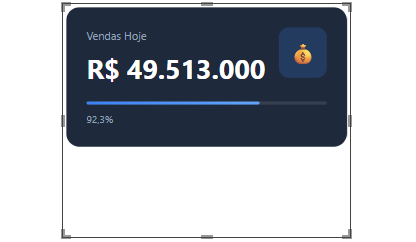
É assim que fica após implementar sem nenhum erro.
Não se esqueça de validar todos os pontos para evitar erros e aproveitar 100% de todos os visuais.
Aproveite com moderação.