Documentação
Como usar o UI Power Pack no Power BI
O UI Power Pack foi criado para ajudar analistas, desenvolvedores e entusiastas de dados a transformarem dashboards em experiências visuais marcantes. Aqui você aprende a implementar Gráficos JSON diretamente no Power BI de forma simples, leve e eficiente.
📁 Baixe o exemplo completo
Experimente o UI Power Pack na prática! Baixe o arquivo .PBIX de exemplo (compactado em .ZIP) e explore o exemplo de Gráfico JSON aplicado dentro do Power BI.
Baixar arquivo .ZIP💡 O arquivo inclui um modelo com componentes prontos, exemplos de medidas e estrutura básica de visual JSON.
Passo 1 — Prepare seu Power BI
Abra o Power BI Desktop e realize normalmente a carga da sua fonte de dados. Esse será o ambient e onde aplicaremos os componentes HTML.
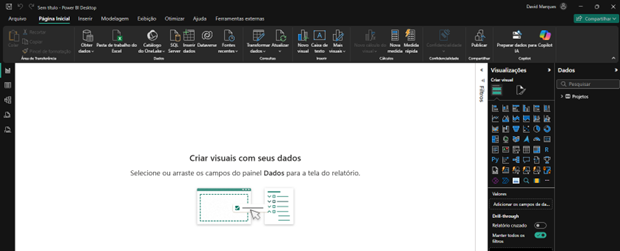
Interface do Power BI Desktop, onde os visuais HTML serão implementados.
Passo 2 — Adicione o visual Deneb
- No painel de Visualizações, clique nos três pontos (
...) para abrir a opção “Obter mais visuais”. - Pesquise por “Deneb”.
- Clique em “Adicionar” para instalar o visual.
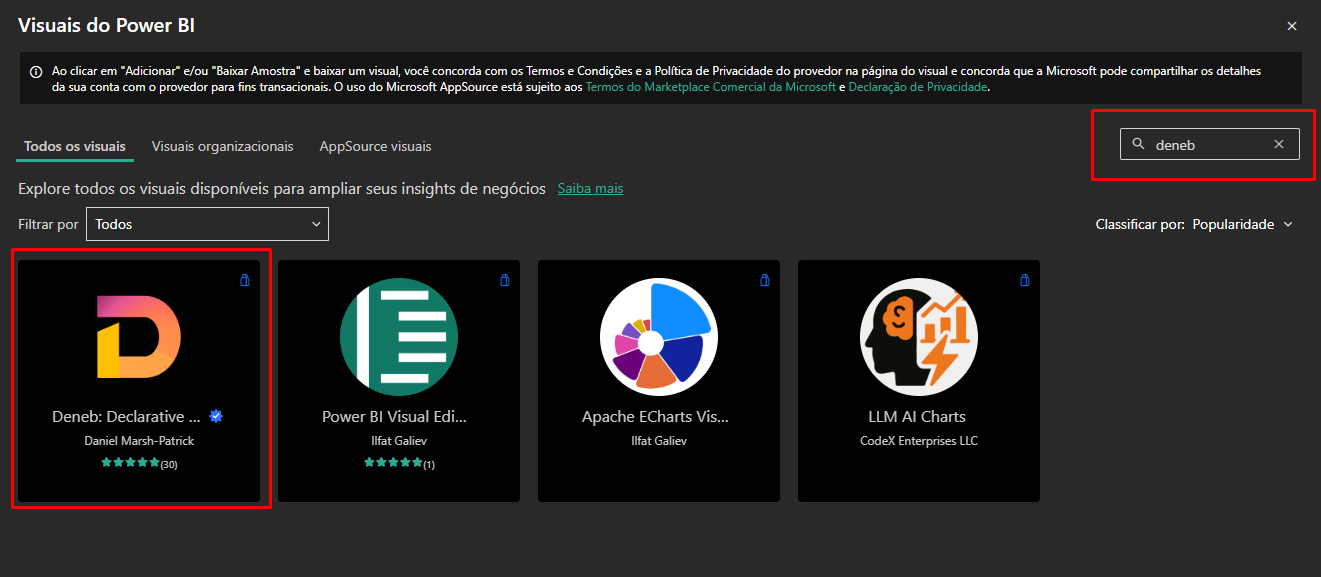
Interface para adicionar um novo visual.
Passo 3 — Insira o componente
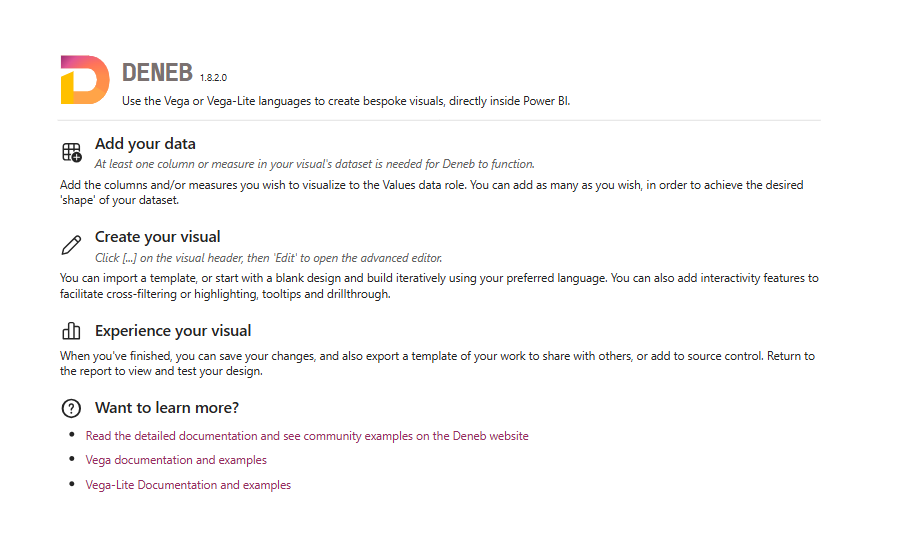
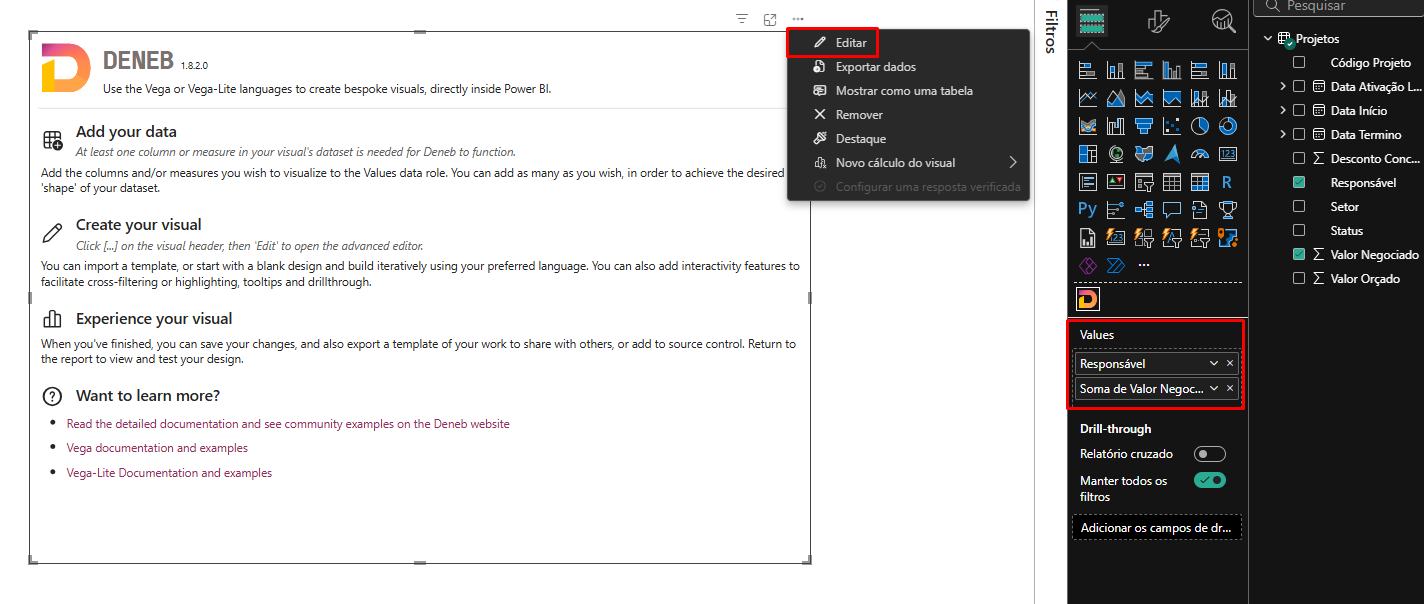
- Com o visual Deneb adicionado, selecione-o para abrir o espaço de edição.
- No site do UI Power Pack, baixe o componente JSON desejado.
- No Power BI, selecione as colunas que precisa apresentar no gráfico.
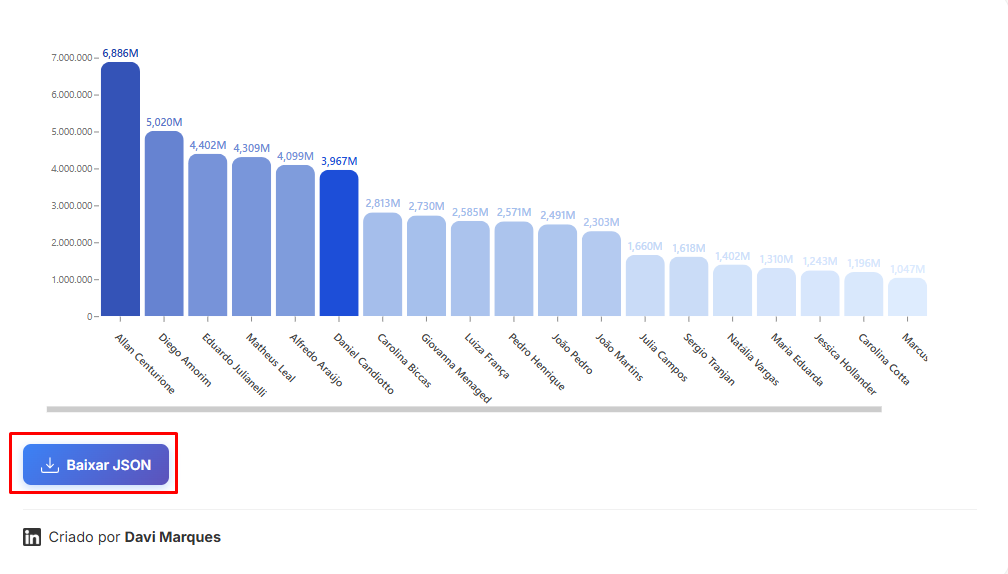
Acessando a biblioteca de visuais para escolher um e baixar o arquivo JSON.
E clique em Editar.
Passo 4 — Inserir compoente JSON
- Após clicar em Editar, aparecerá a seguinte tela:
- Clique no campo Import your file e selecione o arquivo JSON que você quer e importe o componente JSON que quer.
- Após importar, você so precisa selecionar os campos:
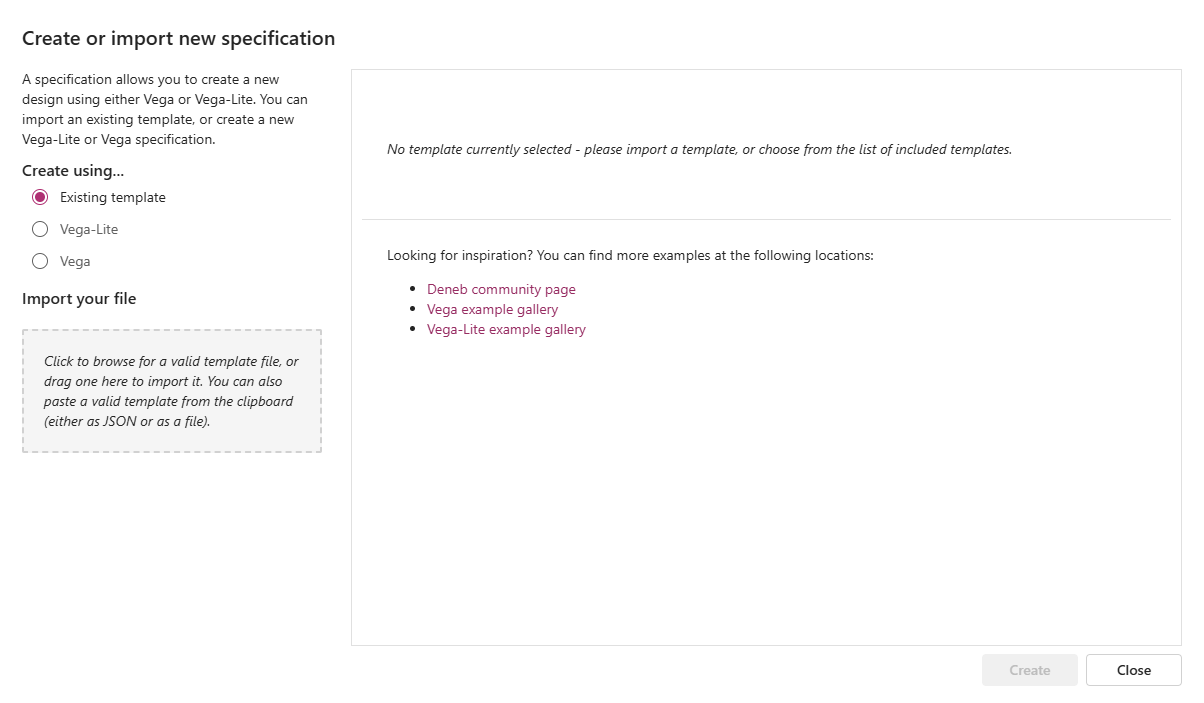
Tela para inserir visual JSON.
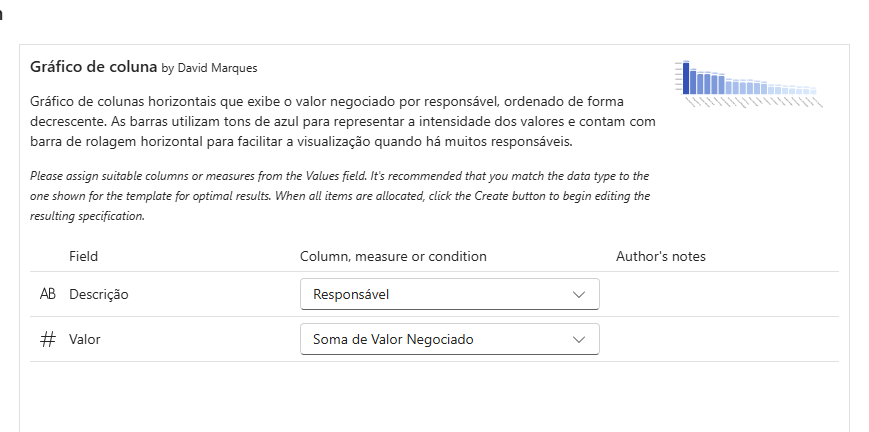
Selecionar campos para o Gráfico JSON.
Passo 5 — Visualização
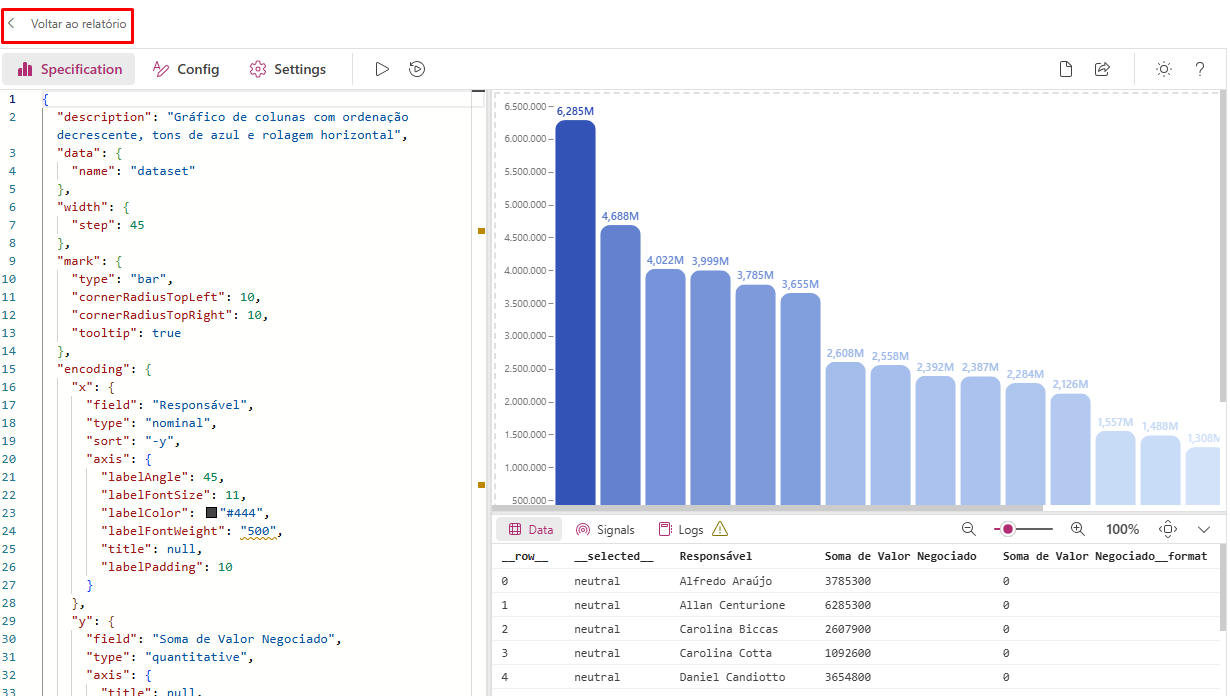
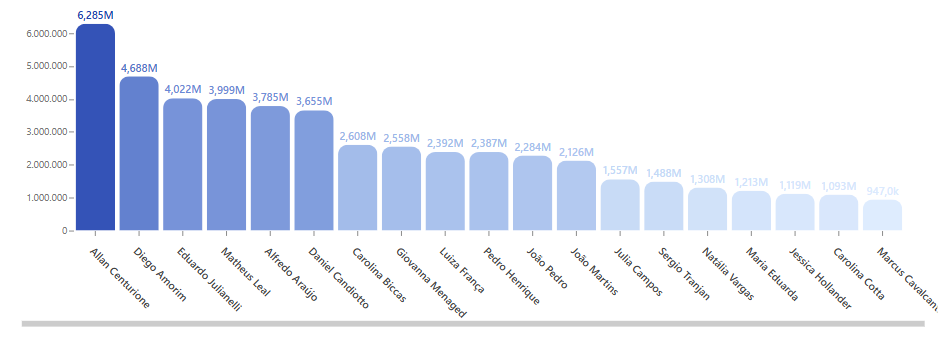
- Com todos os passos feitos e já vendo um Preview do gráfico, so precisa clicar em Voltar ao relátorio.
- Agora é so dimensionar em seu Dashboard e deixar ele 100x mais IMPRESSIONANTE!
⚠️ Atenção — pontos importantes
- ✅ O Gráfico já vem com um Tooltip básico como todos os visuais padrões, mas também permite a criação de um personalizado como qualquer outro.
- ✅ Tambem tem a funcionalidade básica, que ao clicar ele filtra os demais visuais/gráficos e também evidencia a coluna ou barra selecionada.